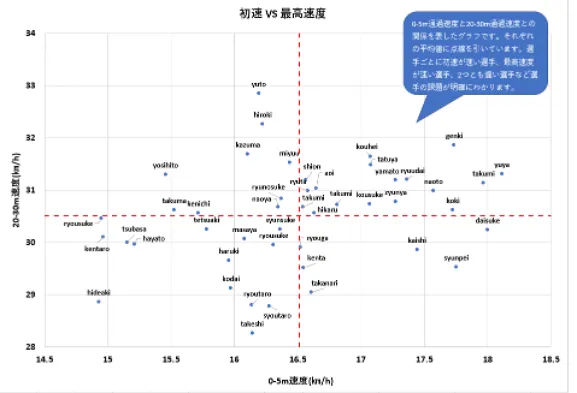
エクセルの散布図で作成する4象限マトリクス
2025/12/26
長谷川 裕:著
これはある大学サッカーチームで、0-5mまでの平均速度と20-30mの間の平均速度の例です。ここでは、こういうグラフの作り方を説明します。Office 365®の最新Excel®(バージョン2020)を用いた方法ですので、その他のバージョンのExcelでは少し違う箇所があります。類似したメニューや設定を見つけて試してください。
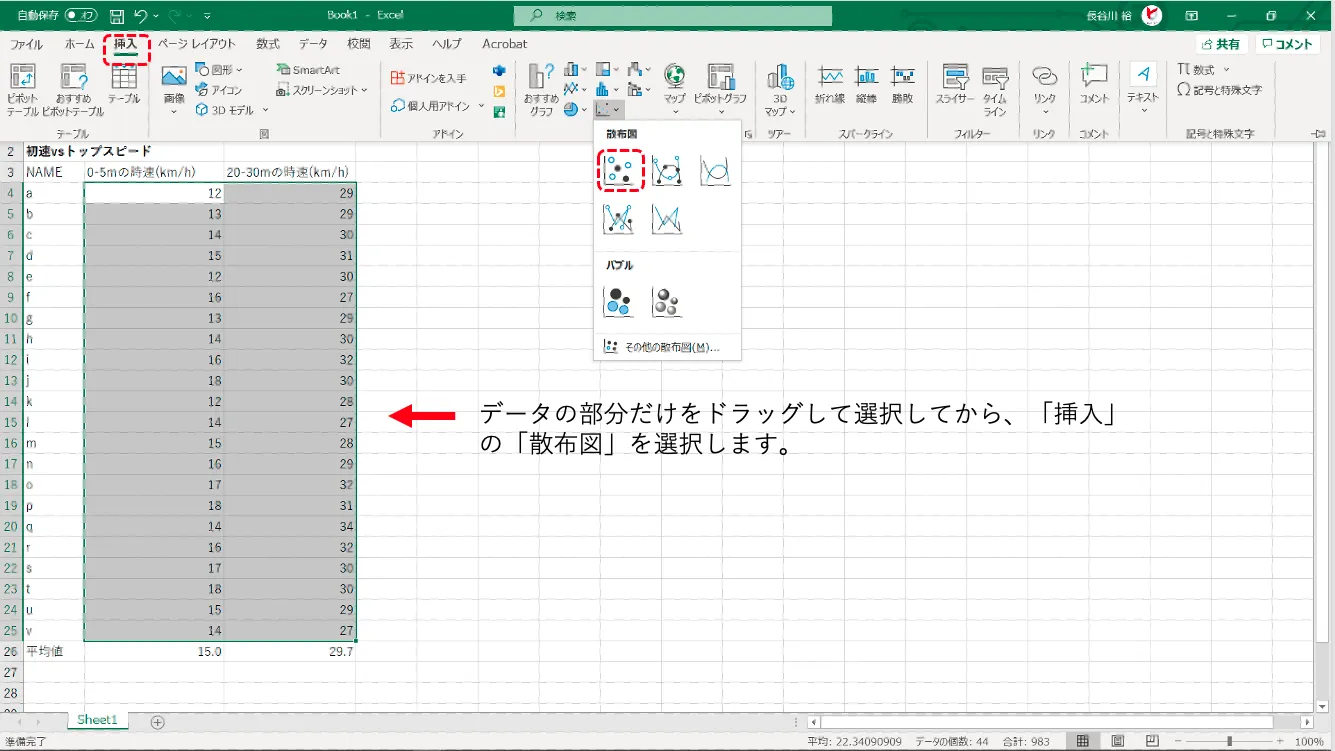
まずこのように、氏名、0-5m、20-30mそれぞれの時速を入力します。
ここでは例として適当に作りましたので、小数点以下はありません。
氏名も後のグラフで判読しやすい方法で入れてください。漢字でもカタカナでも何でもOKです。
平均値を計算しておいてください。


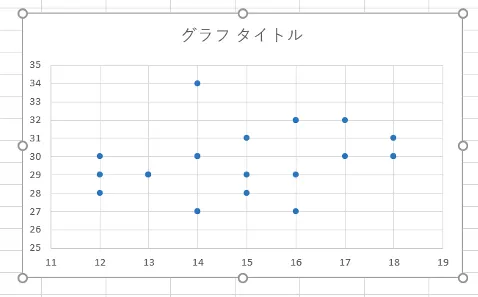
するとこうなります。縦軸にトップスピード、横軸に初速がプロットされています。
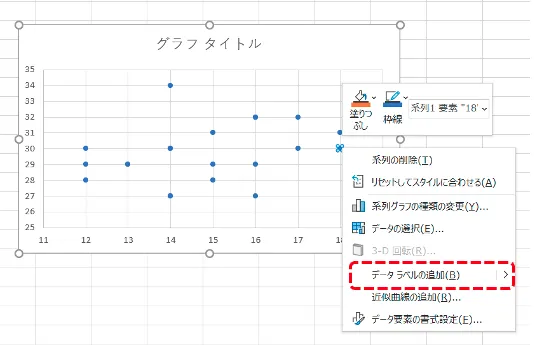
ここから各プロットされた点にその選手の名前を表示させる操作をします。
まず、プロットされたデータのどれでもいいので、その点の上で右クリックすると、メニューがあらわれますので、その中の「データラベルの追加」を選択します。
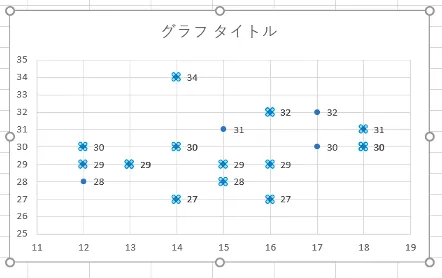
するとこんな風にそれぞれのプロットされた点の全てに数字が表れます。
点を1つしか選ばなかった場合は、そこだけにしか数字が出ませんので、もう一度やり直してください。
どれかの点を1つ軽くクリックすれば全体が選択されるはずです。

表れた数字のどれでもいいので、数字を1つ選択して今度は右クリックします。
するとメニューが出てくるので、その中の「データラベルの書式設定」を選択。
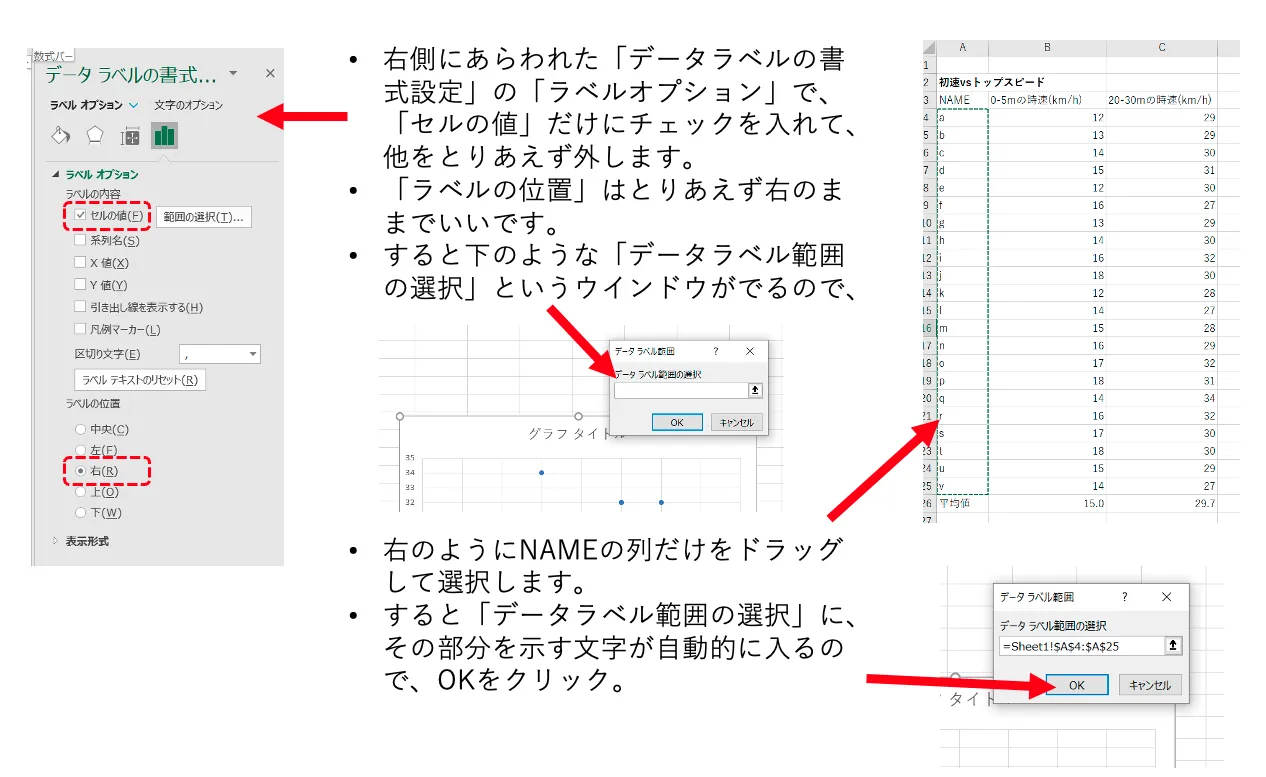
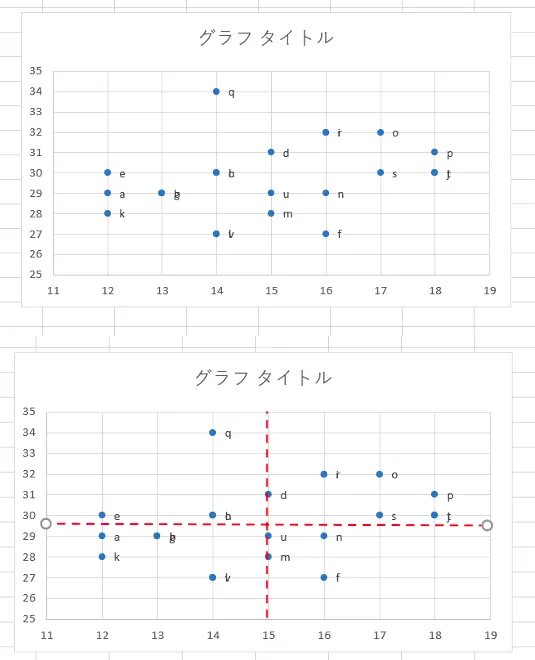
- するとこんな風にそれぞれのプロットされた点に対応する名前が表示されます。
- 名前と点や、他の名前が重なって見にくい時は、その名前だけをドラッグして移動させることができます。違う標記(名前)に書き換えたりすることもできます。
- 「挿入」の「図形」から「線」を選択して、最初に計算しておいた平均値を示すラインを引きます(赤の点線にしています)。
- この例では時速15と29.7でしたので、そのあたりに引きます。
- すると4つのグループに分かれ、左下は初速もトップスピードも遅い。右上はどちらも速い、左上はトップスピードは速いけど初速が遅い。右下は初速は速いけどトップスピードが遅いということになります。
- ここでは平均値ですが、ラインをどこに引くかで評価は違ってきます。